リソースをインポート
ゲームを起動して利用規約に同意すると、次の画面が表示されます。 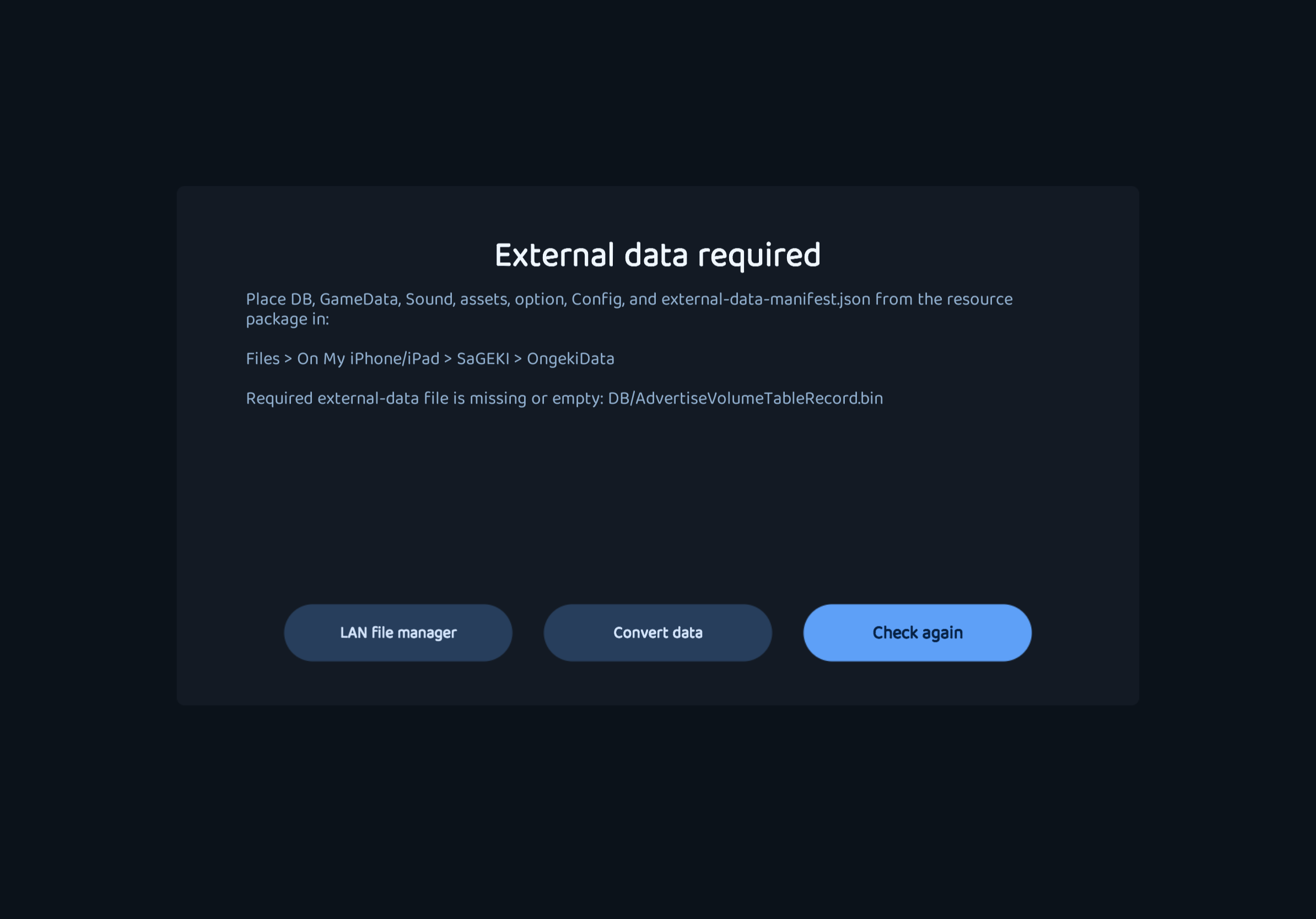 このゲームを実行するプラットフォームによって、インポートの手順は異なります。
iOS
デバイス単体でも行うことは可能ですが、iOS に標準搭載されている Apple のファイルアプリはファイル管理の実装が不十分なため、コンピューターに接続することをおすすめします。
コンピューターに接続したら、Apple Devices(Windows)、iTunes(Windows)、または Finder(macOS)で、展開したリソースファイルを SaGEKI アプリのディレクトリにインポートします。 iTunes ではファイル共有セクション、Apple Devices と Finder ではファイルセクションにあります。
デバイス上で展開するかどうかに関わらず、リソースファイルを SaGEKI/OngekiData 内に配置してください。
ファイルを配置した後、フォルダー構造は次のようになるはずです:
SaGEKI(App Root)
├─ SaGEKI
├─ OngekiData
│  ├─ Config
│  ├─ option
│  ├─ DB
│  │  ├─ AdvertiseVolumeTableRecord.bin
│  │  └─ ...
│  ├─ ...
│  └─ assets
├─ Unity
└─ Sentry
Android
iOS と同様に、リソースファイルは (/emulated/(Android UID)/) Android/data/jp.anontokyo.SaGEKI/files/Documents/OngekiData に展開する必要があります。
ファイルを配置した後、フォルダー構造は次のようになるはずです:
jp.anontokyo.SaGEKI/files
├─ SaGEKI
├─ Documents/OngekiData
│  ├─ Config
│  ├─ option
│  ├─ DB
│  │  ├─ AdvertiseVolumeTableRecord.bin
│  │  └─ ...
│  ├─ ...
│  └─ assets
├─ Unity
├─ il2cpp
├─ log
└─ Sentry構造が一致していれば、Check again をクリックして、すぐにプレイできます!